Actualizar la base de datos
Actualizar la base de datos
Una vez tenemos el origen de datos creado y enlazado con el servidor de Sellforge, tenemos que mantenerlo actualizado con todas las modificaciones que se hagan desde el servidor. Para ello necesitamos que el servidor nos envíe la información nueva, y tendremos que realizar un proceso que tenemos que ejecutar manualmente desde la aplicación.
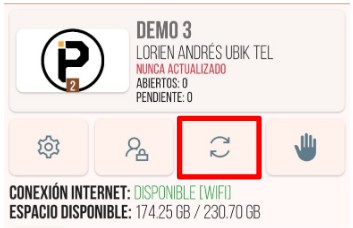
Para lanzar el proceso de actualización, con el dispositivo conectado a internet, pulsaremos el botón con las dos flechas circulares.
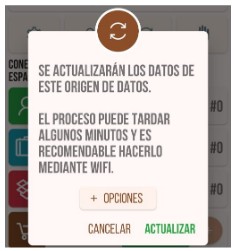
Nos aparecerá una ventana emergente con un mensaje de confirmación, y desde ahí podremos pulsar el botón «actualizar».
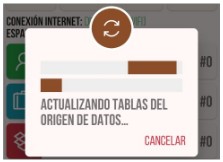
Tendremos que esperar a que se termine el proceso. La primera vez que se haga, o si ha habido cambios sustanciales en el catálogo, puede tardar bastante tiempo.
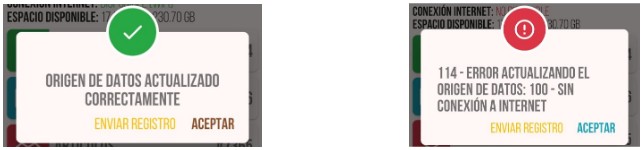
Cuando el proceso finalice, si no hay errores, nos aparecerá el mensaje confirmando que el origen de datos se ha actualizado correctamente, y pulsando «aceptar» finalizaremos el proceso.
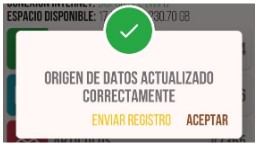
En el origen de datos ahora figura la fecha de la última actualización. Es recomendable actualizar periódicamente los datos de la aplicación para tener las últimas novedades del servidor.

Actualizar la base de datos
Reiniciar datos generales
Cuando actualizamos los datos de la aplicación, se comprueba la fecha de la última actualización completada, y se pide al servidor de Sellforge todos los datos que han sido modificados desde ese momento concreto. Es posible que, si se corta la actualización, se produce algún error, o se modifica la configuración de la licencia, parte de la información no se envíe. Si eso ocurre, en próximas actualizaciones no se va a recibir la información, ya que al comparar fechas va a quedar fuera de rango.
Para solucionar este pequeño error de sincronía, tenemos la opción de solicitar toda la información de nuevo al servidor de Sellforge, ignorando las fechas de las últimas actualizaciones.
Para ello, debemos pulsar el botón de actualizar (las dos flechas circulares) como en una actualización normal, y desplegaremos el listado de «opciones», seleccionando la única que nos va a aparecer, «reiniciar todo»:
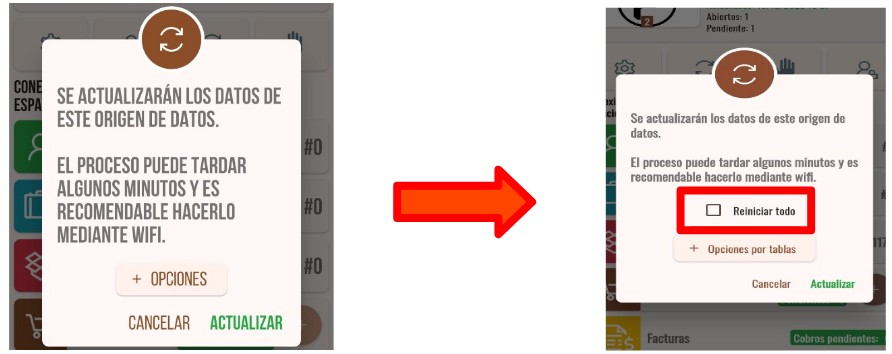
Pulsando ahora «actualizar» empezará una actualización general, solventando estas asincronías puntuales.
Actualizar la base de datos
Reiniciar datos por tablas
En ocasiones podemos encontrarnos con orígenes de datos con muchos proveedores y mucha información, y reiniciar los datos de forma general puede llevar un tiempo excesivo para algunas operaciones.
Para estos casos tenemos la opción de reiniciar datos por tablas. Debemos pulsar el botón de actualizar (como en el reinicio general) y desplegaremos el listado de «opciones», pero en vez de seleccionar «reiniciar todo», desplegaremos el menú «opciones por tablas»:
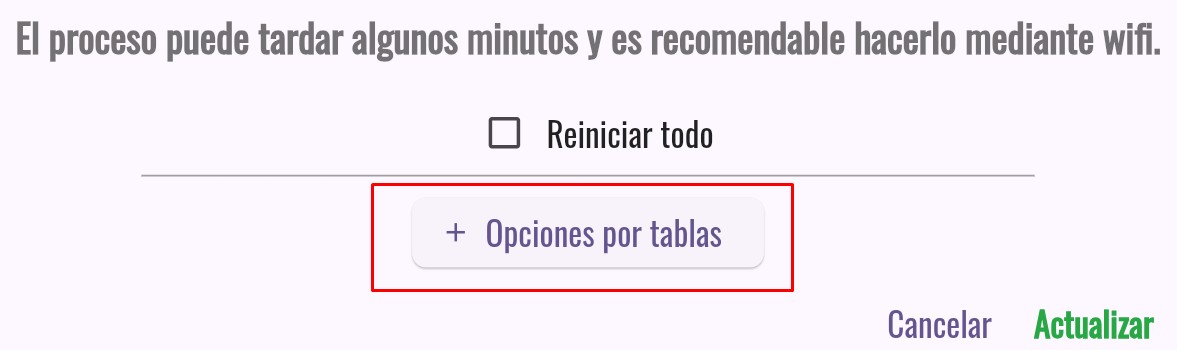
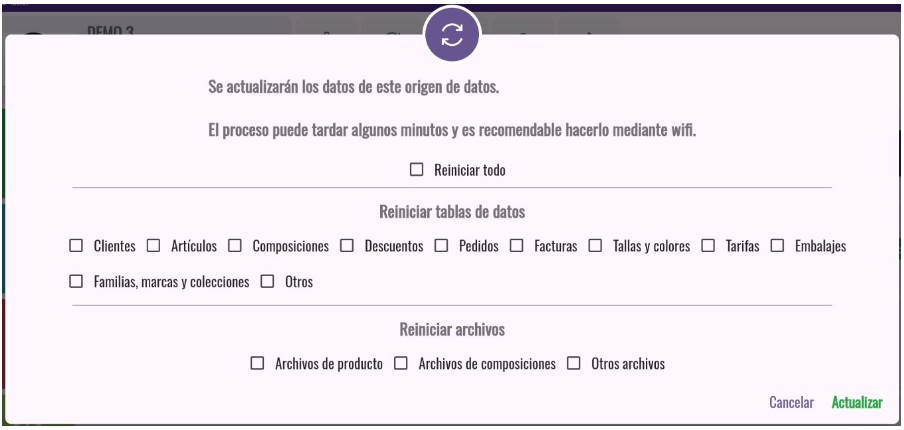
Aquí vamos a ver todas las opciones de reinicio, tanto de datos como de archivos. Los datos son las tablas que contienen la información de la licencia (precios, artículos, clientes…) mientras que los archivos son documentos multimedia que acompañan a los datos (imágenes de productos, composiciones, documentos pdf…).
Una vez hemos marcado las opciones que nos interesan, pulsando «actualizar» empezará una actualización solo de estas tablas, solventando las asincronías puntuales que pudiesen haber:
Actualizar la base de datos
Enviar registros
Cuando el proceso de actualización termina, ya sea con éxito o con errores, nos aparece la opción de enviar el registro a Plautech. Si pulsamos este botón se generará el registro en el dispositivo para poder enviarlo al correo de Plautech.