
Barra de gestión
Origen de datos seleccionado I: información
En esta sección veremos el origen de datos que tenemos seleccionado, encontrando información sobre el origen de datos, tal como:
 Nombre de la empresa, en negrita.
Nombre de la licencia vinculada a este dispositivo.
Fecha de la última actualización, en verde si ha sido reciente; en amarillo si no se actualiza desde hace tres días; o en rojo si han pasado más de siete días.
Resumen de pedidos abiertos en todos los proveedores.
Resumen de pedidos pendientes en todos los proveedores.
Número de origen local, que indica qué instancia de origen representan estos datos.
Barra de gestión
Origen de datos seleccionado II: deslizar
Si deslizamos el botón de origen de datos hacia derecha o izquierda, va a desplegarse un pequeño menú con dos opciones adicionales:
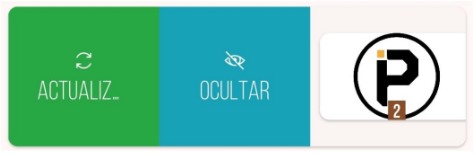 En verde, «actualizar». Si pulsamos aquí actualizará el origen de datos seleccionado, de la misma manera que el botón de actualizar del menú de gestión.
En azul, «ocultar». Si pulsamos aquí este proveedor va a ocultarse tras pedirnos confirmación y una contraseña, y no se verá ni podrá ser usado. La contraseña será almacenada y si volvemos a ocultar otro origen de datos usará la misma sin pedir confirmación.
Si solo tenemos un origen de datos y lo ocultamos, la aplicación nos llevará a la pantalla principal de añadir orígenes de datos, mostrando un botón de un ojo en la parte inferior derecha. Al pulsar sobre ese botón, nos pedirá la contraseña y restablecerá el origen de datos oculto.
Barra de gestión
Origen de datos seleccionado III: pulsar
Si pulsamos sobre el botón de origen de datos, va a desplegarse un listado con todos los orígenes de datos disponibles, pudiendo cambiar el seleccionado. También encotramos tres botones, que explicamos a continuación:
 El primer botón con dos flechas circulares es para actualizar TODOS los orígenes de datos, no solo el actual.
El segundo botón con un ojo es para mostrar TODOS los orígenes de datos que previamente hemos ocultado. Nos va a pedir la contraseña que se introdujo en el momento de ocultar el origen.
El tercer botón con un círculo y un símbolo de suma es para añadir unn nuevo origenn de datos. Nos aparecerá una solicitud de código que tenndremos que introducir para poder proceder, tal y como se explica en este mismo manual en la secciónn B2.
 Si olvidamos la contraseña, no podremos recuperarla de niguna manera, y tendremos que contactar con el SAT para que solucionen el inncidente.
Barra de gestión
Registros de actualización
De los botones de gestión, el sexto de ellos representa un reloj con una fecha. Pulsando ahí aparecerán los artículos, clientes y archivos añadidos en la última actualización:
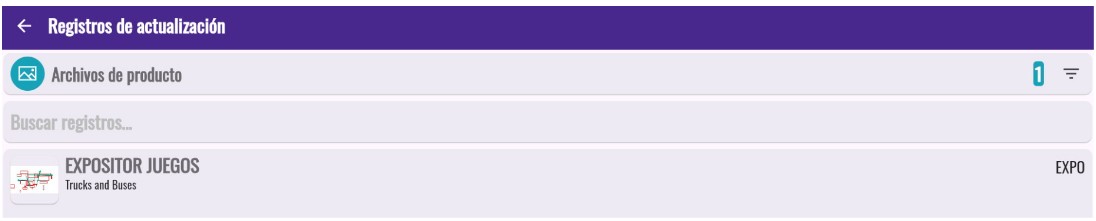
Podemos filtrar por tipo, y luego por zonas, para los clientes; o por proveedores, para los artículos. Además, podremos buscar registros directamente, si buscamos algún dato en concreto. Cuando se vuelva a actualizar, el registro cambiará con los nuevos datos.