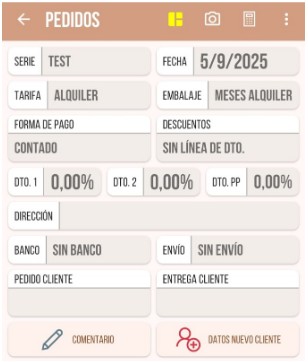
Ejemplo de pedido
Cabecera del pedido
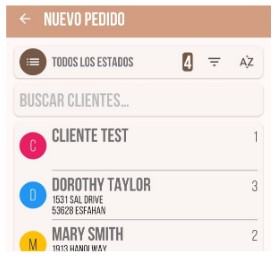
Al entrar en el pedido nuevo, lo primero que tendremos que hacer es seleccionar a qué cliente queremos asignarlo. Podremos buscar por nombre, código de cliente o localidad. Cuando encontremos el cliente, pulsamos sobre él.
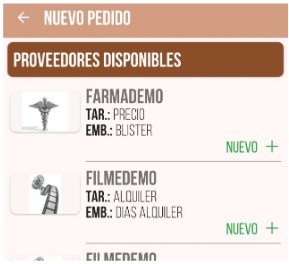
El siguiente paso será seleccionar el proveedor. Nos ca a indicar qué tarifa y embalaje tiene este cliente asignada para el proveedor. Para seleccionar el proveedor, pulsaremos sobre él.
A continuación veremos todos los ajustes establecidos para este cliente: la tarifa, el embalaje, la forma de pago, los descuentos… Vamos a revisar que está todo correcto, y entraremos en la vista catálogo para añadir las líneas del pedido pulsando el botón amarillo, situado arriba a la derecha.