
Consulta de datos
Filtro por estado
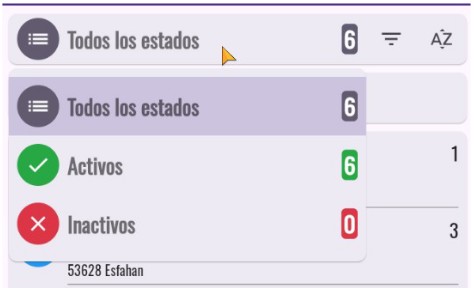
Desde esta opción podremos filtrar el listado de clientes según su estado. Pulsando en el menú «Todos los estados» nos aparecerán todas las opciones, con un número indicando la cantidad de clientes que cumplen con la condición filtrada.
 Todos los estados: clientes activos e inactivos.Activos: clientes activos.Inactivos: clientes inactivos. Todos los estados: clientes activos e inactivos.Activos: clientes activos.Inactivos: clientes inactivos. |
 |
Consulta de datos
Otros filtros
Desde esta opción podemos filtrar el listado de clientes según diversos criterios. Cada criterio es acumulable y modificable individualmente, como veremos a continuación. Estos son los filtros disponibles:
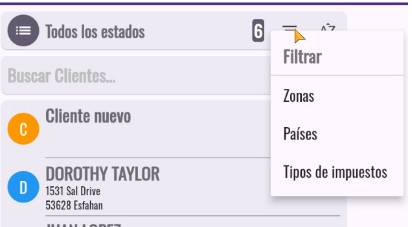 Zonas: clientes que pertenezcan a una o más zonas.Países: clientes que pertenezcan a uno o más países.Tipos de impuestos: clientes que se rijan a nivel fiscal por IVA (normal), con recargo de equivalencia (Con recargo) o que no usen IVA (Exento).
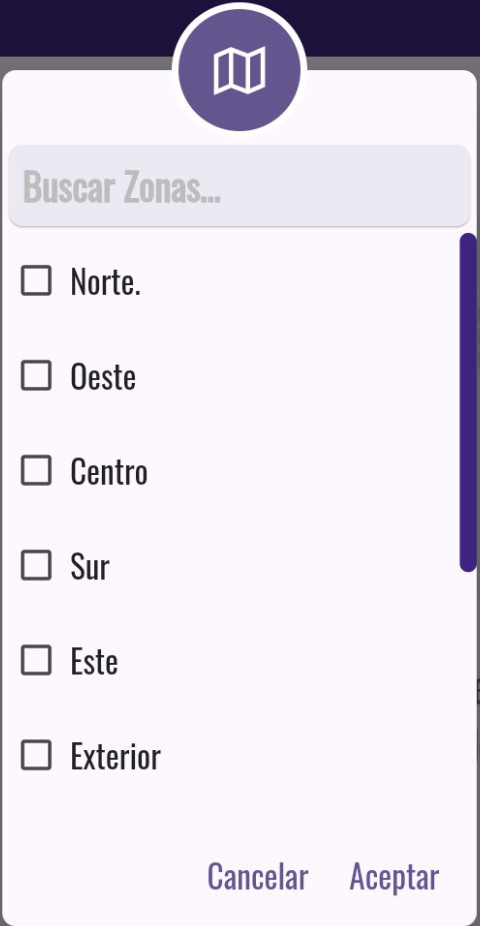
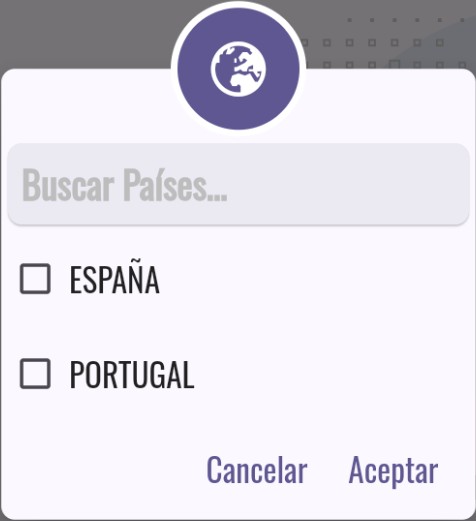
El filtro por estado que hemos visto en el punto anterior va a mantenerse aquí, acumulándose al resto de filtros, y podemos modificarlo sin perder la configuración que tengamos. El resto de filtros tienen una estructura común:
 |
 |
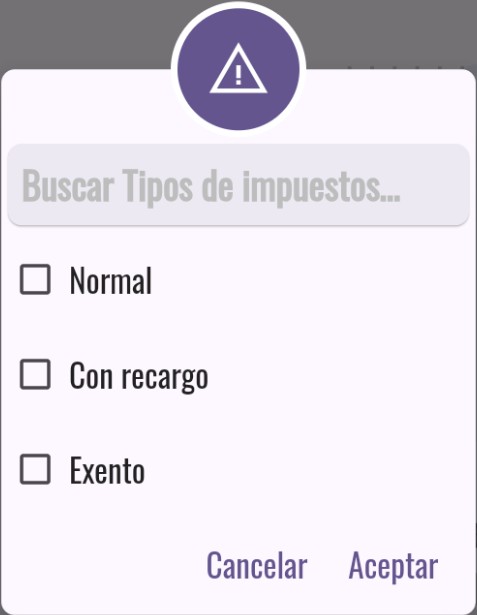 |
| La ventana se adaptará según el número de opciones disponibles, apareciendo si es necesario una barra de navegación para desplazarse por toda la lista. | ||
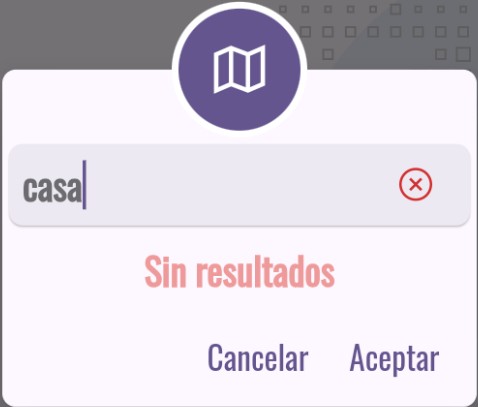
En cada una de las ventanas podremos buscar en el cuadro de búsqueda escribiendo directamente el ítem que queremos buscar. Si no encuentra ningún resultado, aparecerá un texto en rojo indicándolo, y podremos pulsar la  para borrar todo e introducir otro término. para borrar todo e introducir otro término. |
 |
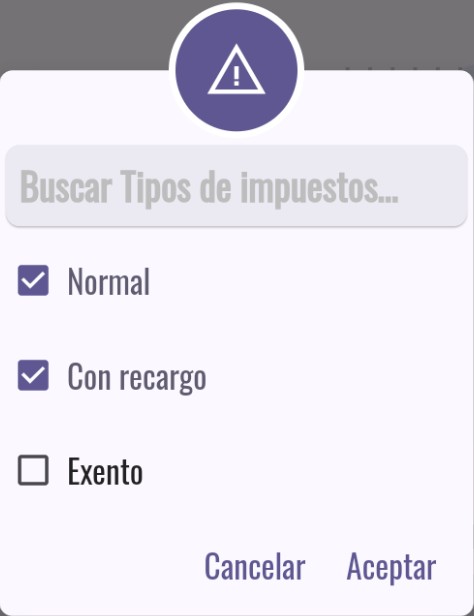 |
Además, hay que tener en cuenta que podremos hacer múltiples selecciones, en cada uno de los menús, para poder apilar criterios y buscar, por ejemplo, clientes «activos» de «España» en las zonas de «Este» y «Norte» que tengan IVA «Normal» o «Con recargo». |
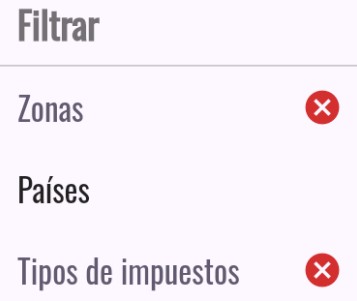
Una vez aplicados los filtros pulsando en aceptar, el icono cambiará a color verde  para indicar que los filtros están efectivamente aplicados. Si volvemos a pulsar podremos eliminar los filtros que queramos pulsando en las
  que aparecerán en los menús que tengan filtros activos
Consulta de datos
Orden del listado
Desde esta opción podremos ordenar el listado de clientes según diversos parámetros. Pulsando en el botón  nos aparecerán todas las opciones disponibles:
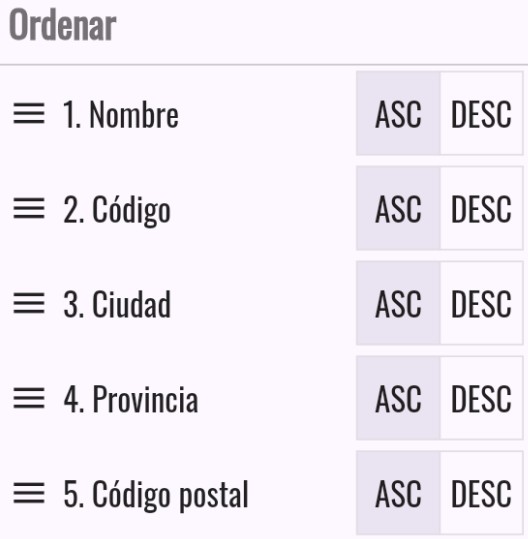
Como podemos comprobar, se pueden establecer órdenes jerárquicos entre Nombre, Código, Ciudad, Provincia y Código postal.
Pulsando y arrastrando el botón de
 alteraremos el orden de los ítems.
Además, podemos seleccionar cada ítem como orden ASC (ascendente, de la A a la Z) o DESC (descendente, de la Z a la A).
Al pulsar en cualquier otro punto de la pantalla se van a aplicar los criterios de selección que hayamos configurado.
Por ejemplo, siguiendo la captura de pantalla superior, nos ordenaría todos los clientes por Nombre, en orden ascendente. En caso de que hubiera dos clientes con el mismo nombre, pasaría a ordenar por Código en orden ascendente, luego Ciudad, Provincia y finalmente Código postal.
Consulta de datos
Cuadro de búsqueda
En el cuadro de búsqueda que aparece podemos escribir texto para buscar dentro de los clientes y filtrar el listado. Esto también funciona después de haber filtrado y/o ordenado los datos.

Conforme escribamos texto, la aplicación revisará y mostrará las coincidencias de forma dinámica. En este cuadro podemos buscar por Código, Nombre, Dirección y Teléfono.
Si queremos borrar lo que llevamos escrito podemos hacerlo por el teclado de manera habitual o pulsar el botón para borrar todo el texto de golpe.