
Ficha de proveedor
General
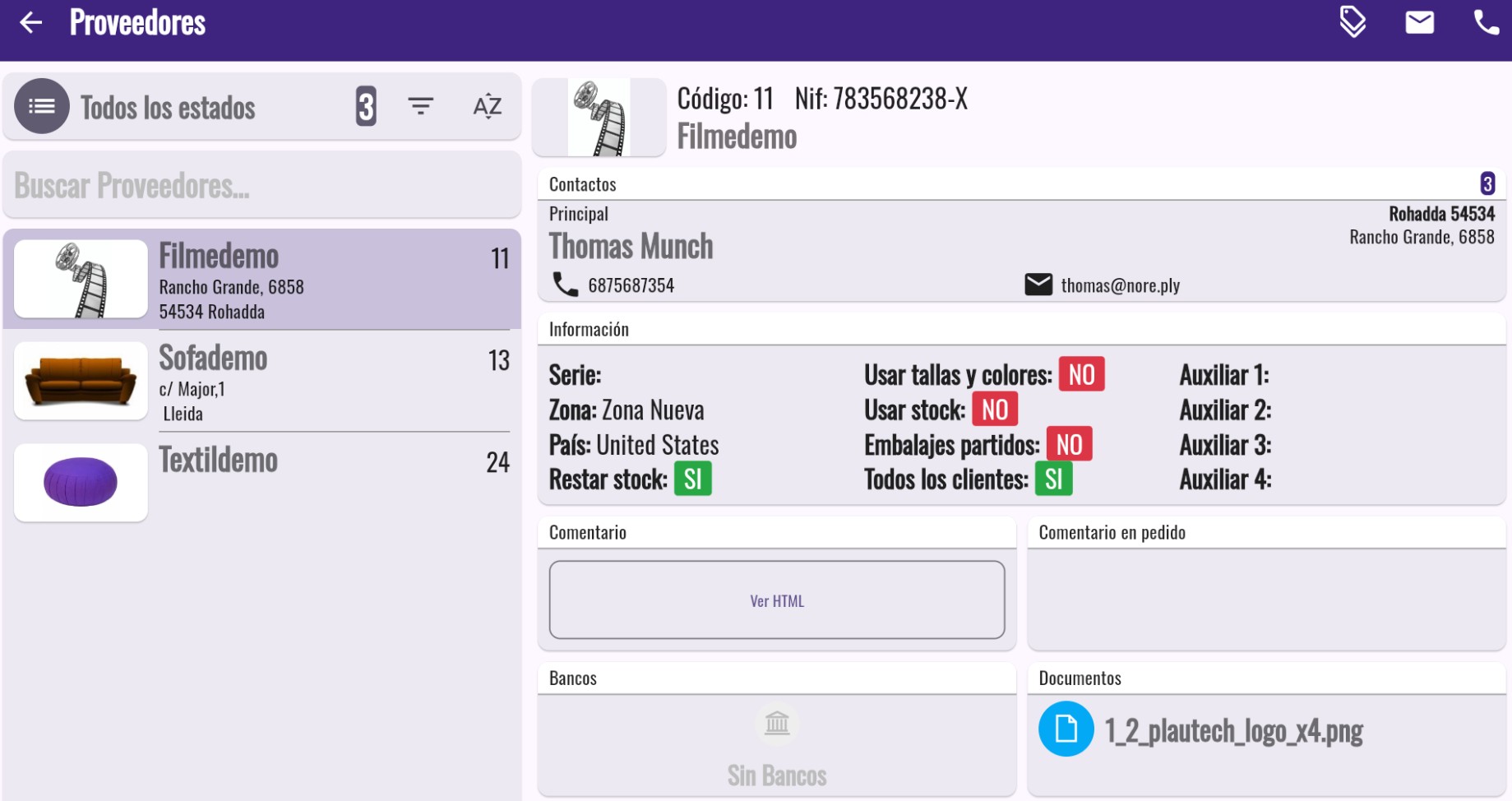
Cuando hemos encontrado el proveedor que queremos consultar, pulsamos sobre él y nos va a aparecer toda la información relacionada:
Ficha de proveedor
Barra de acciones
En la parte superior encontramos tres botones, comunes a todos los proveedores, aunque algunnos solo aparecerán en las fichas de proveedor que cumplan ciertos requisitos:
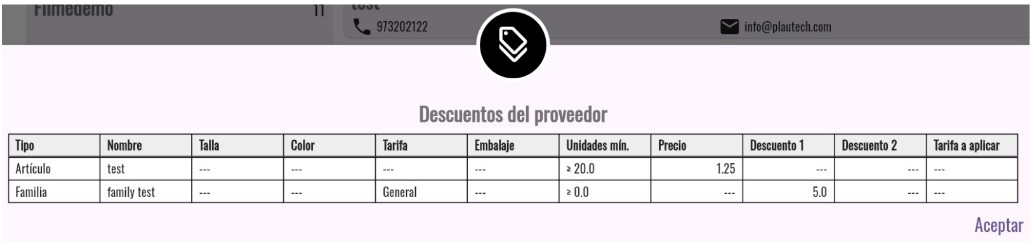
 Mostrar descuentos. Al pulsar en este icono aparecerá o un mensaje alertando de que no hay discuentos para este proveedor, o una tabla con los descuentos:
 Llamar por teléfono. Al pulsar en este icono, que solo aparecerá si hay indicado uno o más números de teléfono en la ficha del proveedor, nos dará a elegir a qué número queremos llamar, y a continuación se abrirá vuestra aplicación de llamadas
Ficha de proveedor
Cabecera
En la parte superior de la ficha encontraremos información básica del proveedor, como su Código, el NIF, el nombre indicado en el servidor; además se nos mostrará el logo del proveedor.

Ficha de proveedor
Contactos
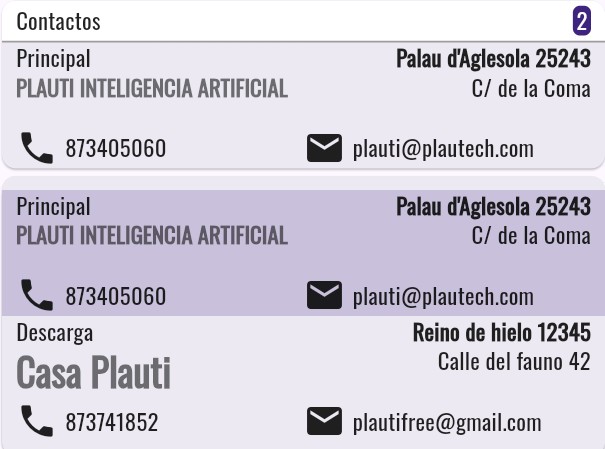
Esta sección nos muestra las diferentes direcciones que el proveedor tiene disponibles. En la esquina superior derecha veremos un número (en el caso de la imagen adjunta, un 2) que indica el número de direcciones disponibles.
Cada dirección contiene la siguiente información:
 Tipo de contacto: principal, descarga, externo, oficina u otrosNombre. Tipo de contacto: principal, descarga, externo, oficina u otrosNombre.
|
 |
Además, al pulsar sobre una dirección, nos va a aparecer toda la información geográfica y la dirección completa:
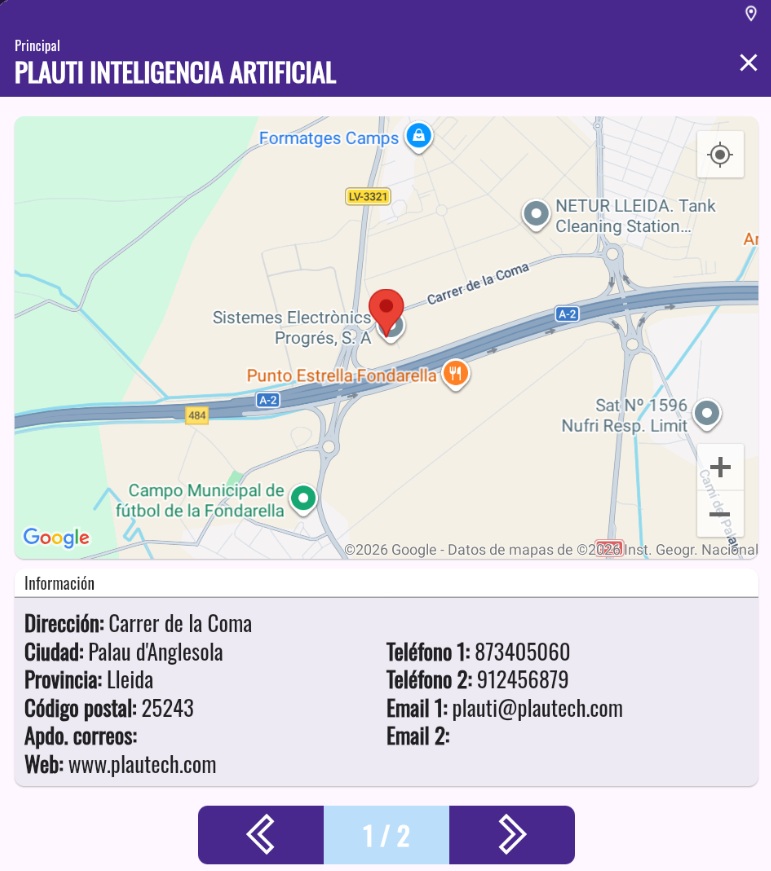 |
Desde aquí, podremos cerrar esta sección pulsando en la x o en cualquier punto fuera de la misma ventana.El mapa es un enlace a Google Maps; podremos hacer zoom, desplazarnos y volver al punto de origen igual que en el navegador.
En la parte inferior encontraremos toda la información de la dirección. Finalmente, las flechas inferiores nos permitirán navegar por las diferentes direcciones, y nos indicará en cuál nos encontramos (en el caso de la imagen adjunta, 1/2, dirección 1 de las 2 disponibles). |
Ficha de proveedor
Información
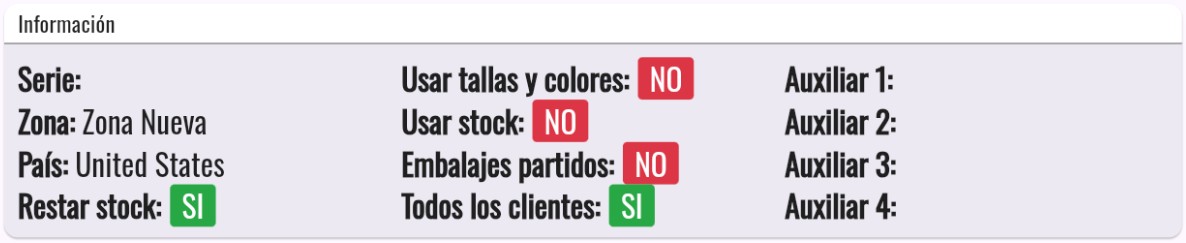
En esta sección encontraremos toda la información del proveedor pertinente de su ficha:
| Serie predeterminada, si tiene. |
Uso de stock: sí/no. |
| Zona adjudicada al proveedor. |
Permite partir embalajes: sí/no. |
| País adjudicado al proveedor. |
Permite pedidos de todos los clientes: sí/no. |
| Restar Stock al hacer pedidos: sí/no. |
Campos auxiliares del 1 al 4. |
| Proveedor con Tallas y colores: sí/no. |
Ficha de proveedor
Comentarios de proveedor
Hay dos secciones que contemplan información adicional para el proveedor:
Comentario: destinado a poder poner comentarios del proveedor, que aparecerán en su ficha para poder consultarlos.
Comentario en pedido: destinado a poder poner comentarios del proveedor, que también aparecerán en los pedidos para poder consultarlos.
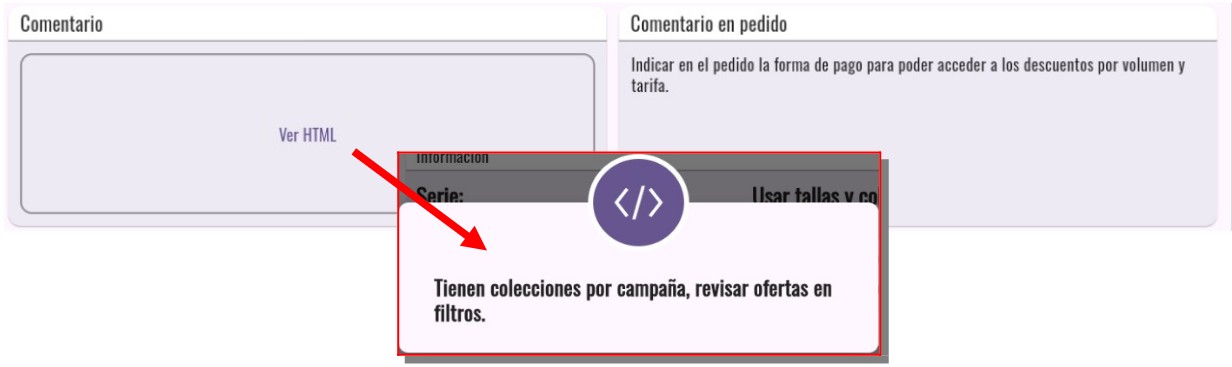
Tanto en comentario como en comentario en pedido, si el campo contiene etiquetas HTML, nos va a aparecer un botón para verlo, o incluso va a aparecer una ventana emergente al entrar en la ficha o en el pedido respectivamente para notificarnos el aviso.
Ficha de proveedor
Bancos
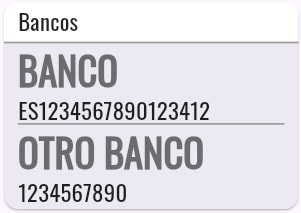
| En esta sección aparecerán los números de cuenta que el proveedor tenga guardados en su ficha.Nos va a aparecer el nombre del banco y el número de cuenta.
Si el proveedor tiene más bancos informados de los que quepan en la pantalla, tendremos que deslizar el menú hacia abajo para ver el resto de direcciones. |
 |
Ficha de proveedor
Documentos
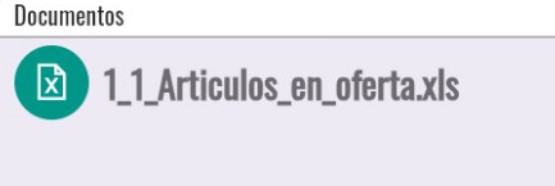 |
En esta sección aparecerán los documentos adjuntos que el proveedor tenga guardados en su ficha.Nos va a aparecer el nombre del documento, pudiendo comprobar la extensión. Si pulsamos en cualquier documento, la aplicación va a intentar abrirla con la aplicación configurada para el tipo de documento adjunto. |
Si el proveedor tiene más documentos adjuntos de los que quepan en la pantalla, tendremos que deslizar el menú hacia abajo para ver el resto de direcciones.