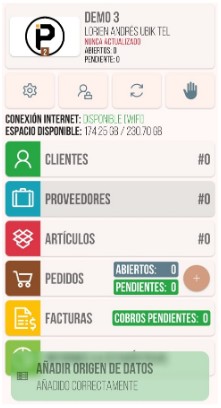
Primer origen de datos
Primer origen de datos
La primera vez que añadimos un origen de datos (o, mejor dicho, la primera vez que abrimos la aplicación y aún no contiene ningún origen de datos), la pantalla inicial nos va a mostrar un botón de color verde oscuro con el texto «añadir origen de datos».
Si hemos añadido los datos de demostración, o si ya tenemos otro origen de datos en la aplicación, esta pantalla no va a aparecer. Para añadir orígenes de datos adicionales, consultad la sección Orígenes de datos adicionales más adelante en esta sección.
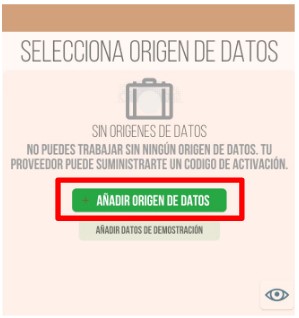
Para poder añadir un origen de datos enviado desde un servidor Sellforge, hace falta una licencia que los técnicos de Plautech ya deberían haber creado. Deberíamos tener un código numérico de 6 caracteres, que necesitaremos durante el proceso.
Vamos a añadir el primer origen de datos: con el dispositivo conectado a internet, pulsamos sobre «añadir origen de datos», e introducimos el código de 6 caracteres hexadecimales, sin distinguir entre mayúsculas o minúsculas (al escribir el código, aparecerá en mayúsculas siempre). A continuación pulsaremos en aceptar.
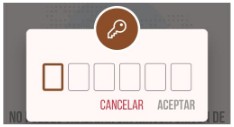
Una vez introducido el código, la aplicación se va a conectar con el servidor de Sellforge, comprobará la licencia, y finalmente creará el origen de datos.
Hay que tener en cuenta que después de añadir el origen, hace falta actualizar la base de datos para tener todos los datos listos para usar.
Para consultar como actualizar la base de datos, consultad la sección Actualizar la base de datos más adelante en este manual, en el capítulo B3